当前位置:首页 → 软件教程 → winrar怎么压缩文件到最小?-winrar压缩文件到最小的方法

winrar怎么压缩文件到最小?-winrar压缩文件到最小的方法

时间:2024-10-25 17:12:33 作者:艾小魔

winrar是一款功能强大的压缩解压缩工具,那么winrar怎么压缩文件到最小?winrar压缩文件到最小的方法?下面就让小编给大家解答下吧!

winrar怎么压缩文件到最小?

1、右键点击选中的文件或文件夹,选择WinRAR菜单中的“添加到压缩文件”选项。
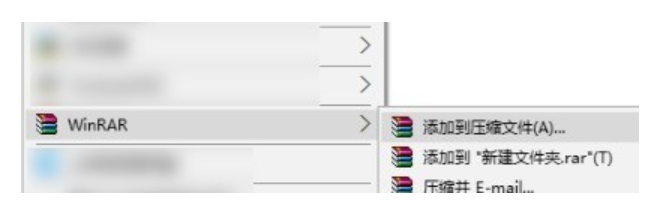
2、在弹出的“压缩文件名和参数”对话框中,配置以下选项以达到最佳压缩效果:

压缩文件名:填写压缩后的文件名。

压缩文件格式:通常选择RAR格式,因为它通常提供更好的压缩比。

压缩方式:选择“最好”以获得最高的压缩率。

字典大小:设置为64MB或更高(如果可用),较大的字典大小通常可以提高压缩率。

创建固实压缩文件:勾选此选项,固实压缩可以进一步提高压缩率,但会消耗更多的压缩和解压时间。
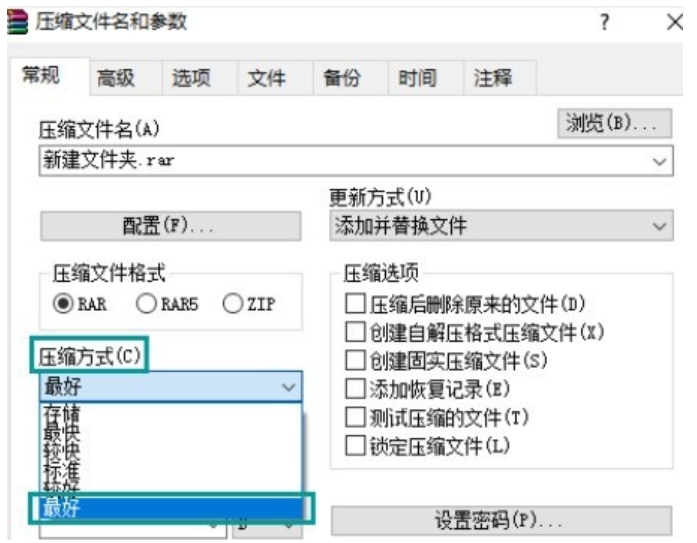
3、配置完成后,点击“确定”按钮开始压缩过程。

以上就是华军小编为您整理的winrar怎么压缩文件到最小?winrar压缩文件到最小的方法啦,希望能帮到您。

相关文章

  • FL Studio怎么新建音色模块

    FL Studio,水果音乐编曲工具,不少用户必备的一款app。那么,你知道如何新建音色模块吗?不知道的小伙伴,这里带来详细的介绍,快一起来看看吧! FL Studio怎么新建音色模块1、打开FL Studio软件,确保你已经进入了音乐编辑
  • FL Studio怎么添加音色插件

    FL Studio是一款好用的音乐编辑的工具,其中华科仪添加音色插件。下面为大家带来关于FL Studio添加音色插件的方法介绍,想了解的小伙伴快一起来看看吧!FL Studio怎么添加音色插件1、打开FL Studio软件,在菜单栏中点击

关于本站 | 联系方式 | 版权声明 | 下载帮助 | 网站地图

备案编号:闽ICP备2021013604号-1

Copyright 2018-2026 eiruan.com 【A软下载网】 版权所有

本站所有数据来自互联网,版权归原著所有。如有侵权,敬请来信告知,我们将及时撤销。