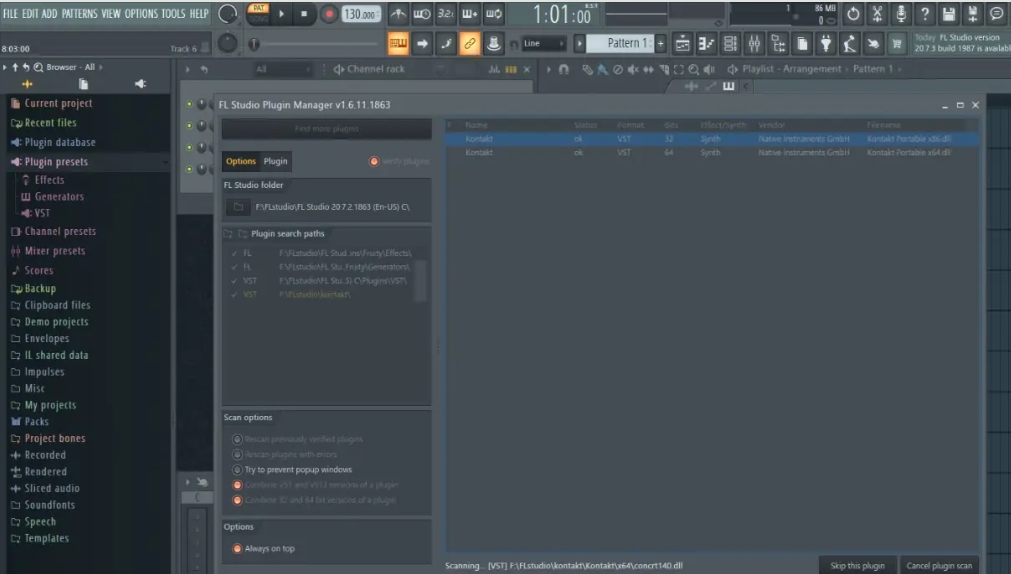
FL Studio是一款好用的音乐编辑的工具,其中华科仪添加音色插件。下面为大家带来关于FL Studio添加音色插件的方法介绍,想了解的小伙伴快一起来看看吧!
1、打开FL Studio软件,在菜单栏中点击“OPTIONS”,然后选择“Manage plugins”选项,进入插件管理界面。
2、在系统弹出的音色菜单中,找到你想要添加的音色插件。点亮该音色插件前的对勾,以启用它。
3、完成设置后,你可以在音色列表中选择新增的音色插件,并将其添加到你的音乐项目中即可。
FL Studio怎么新建音色模块
FL Studio怎么添加音色插件
魅族MX4pro怎么用 MX4pro使用心得
iPhone电池没电怎么办 如何用苹果Macbook给手机充电?
iOS8的12个实用技巧 教你轻松玩转苹果手机
iphone6plus16g够用吗 iphone6plus内存不足怎么办
App store连接不上怎么办?亲测简单教程解决白屏!
手机发热怎么办 为什么手机会发烫
苹果手机Home键失灵怎么办 Home键多少钱
使用手机电池应该注意什么?
睡前给手机充电到底好不好?
保护手机屏幕需要注意的5件事
关于本站 | 联系方式 | 版权声明 | 下载帮助 | 网站地图
备案编号:闽ICP备2021013604号-1
Copyright 2018-2026 eiruan.com 【A软下载网】 版权所有
本站所有数据来自互联网,版权归原著所有。如有侵权,敬请来信告知,我们将及时撤销。